
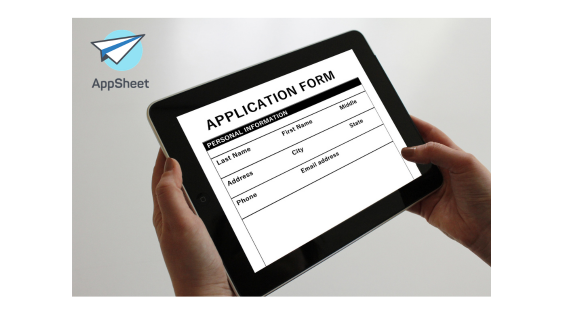
Konsep Dasar: AppSheet Bekerja Berbasis Data
Sebelum masuk ke langkah-langkahnya, ada satu konsep fundamental yang perlu dipahami: AppSheet berbeda dari cara membuat aplikasi pada umumnya.
Biasanya, membuat aplikasi dimulai dari desain tampilan bagaimana tombolnya, di mana menunya, apa warnanya. Baru kemudian programmer menulis kode untuk menghubungkan tampilan ke database.
AppSheet bertindak sebagai “jembatan cerdas” yang membaca struktur data Anda (seperti tabel di Google Sheets) dan secara otomatis menerjemahkannya menjadi elemen aplikasi. Artinya, yang pertama dipikirkan bukan tampilan tapi data apa yang perlu dicatat.
- 📊Google Sheets, Tempat data disimpan. Baris = record. Kolom = field. Ini “otaknya”.
⟶ AppSheet membaca
- 📱Aplikasi Mobile, Tampilan yang bisa dipakai tim dari HP. Form, list, dashboard semua otomatis terbentuk.
💡 Analogi yang Mudah Dipahami: Bayangkan Google Sheets sebagai dapur restoran tempat semua bahan makanan disiapkan dan disimpan. AppSheet adalah meja restoran yang elegan di depan tempat pelanggan (tim Anda) memesan, melihat menu, dan menikmati hasilnya. Perubahan di dapur langsung terlihat di meja, dan sebaliknya.
5 Langkah dari Google Sheets ke Aplikasi Mobile
- Siapkan Data di Google Sheets, Fondasi aplikasi Anda yang paling menentukan kualitas hasil akhir.
Ini adalah langkah paling krusial yang sering diremehkan. Langkah pertama adalah menyiapkan data dalam format yang rapi di Google Sheets. Pastikan setiap kolom memiliki header yang jelas dan konsisten karena akan digunakan sebagai dasar struktur aplikasi.
Aturan paling dasar yang harus diikuti: baris pertama adalah header (nama kolom), baris berikutnya adalah data. Tidak boleh ada merge cells, tidak boleh ada baris kosong di tengah, dan setiap kolom harus punya nama yang deskriptif.
📊 Contoh: Tabel “Data Kunjungan Sales” yang siap untuk AppSheet
| ID | Tanggal | Sales | Nama Klien | Status | Foto | Lokasi | Catatan |
|---|---|---|---|---|---|---|---|
| KJG-001 | 01/09/2026 | Budi | PT. ABC | Tertarik | foto.jpg | -6.2088, 106.8456 | Minta proposal |
| KJG-002 | 01/09/2026 | Sari | CV. XYZ | Follow Up | foto2.jpg | -6.2143, 106.8512 | Hubungi minggu depan |
✅ Kunci Sukses Langkah 1: Pikirkan dulu semua informasi yang perlu dicatat untuk setiap transaksi atau kejadian. Setiap informasi itu adalah satu kolom. Setiap transaksi atau kejadian adalah satu baris. Jika struktur data benar dari awal, sisa langkah akan jauh lebih mudah.
⚠️ Hindari: Merged cells, kolom dengan nama sama, baris header di lebih dari satu baris, atau data yang dicampur dengan rumus kompleks di kolom yang sama. Semua ini akan menyulitkan AppSheet membaca data dengan benar.
2. Hubungkan Sheets ke AppSheet — Aplikasi Dasar Terbentuk Otomatis
Di sinilah keajaiban AppSheet terjadi, Setelah data dipilih, sistem akan langsung menghasilkan aplikasi dasar secara otomatis. Tanpa perlu coding. Semua dilakukan melalui dashboard visual.
Caranya: login ke appsheet.com dengan akun Google, klik “Create” → “App from your data” → pilih file Google Sheets yang sudah disiapkan. Dalam hitungan detik, AppSheet membaca semua kolom dan tipe datanya, lalu menghasilkan prototipe aplikasi pertama.
Bagaimana AppSheet Mendeteksi Tipe Data Otomatis?
AppSheet menggunakan AI untuk mendeteksi tipe data. Kolom berisi alamat akan otomatis menjadi peta (GPS), kolom berisi gambar akan menjadi galeri, dan kolom tanda tangan akan menjadi kanvas digital.
- 📅”01/09/2026″↓ terdeteksi sebagai Date Picker
- 📷”foto.jpg”↓ terdeteksi sebagai Image (Kamera)
- 📍”-6.20, 106.84″↓ terdeteksi sebagai LatLong (GPS)
- ✅”TRUE/FALSE”↓ terdeteksi sebagai Yes/No Toggle
- 🔢”1500000″↓ terdeteksi sebagai Number Input
- 📝”Teks bebas”↓ terdeteksi sebagai Text Input
✅ Yang Perlu Diverifikasi: Setelah AppSheet mendeteksi tipe data, cek setiap kolom di menu Data → Columns untuk memastikan tipe yang terdeteksi sudah benar. Koreksi manual diperlukan jika ada yang tidak sesuai — misalnya kolom “Nomor HP” yang terdeteksi sebagai Number padahal seharusnya Phone.
3. Konfigurasi Tampilan Aplikasi,
Tentukan bagaimana tim melihat dan berinteraksi dengan data, Aplikasi dasar yang terbentuk otomatis di Langkah 2 sudah fungsional, tapi biasanya perlu dikonfigurasi lebih lanjut agar benar-benar sesuai dengan kebutuhan tim. Di sinilah kreativitas dan pemahaman tentang alur kerja bisnis sangat diperlukan.
Pilih Tipe View yang Tepat untuk Setiap Kebutuhan,
- 📋Table View, Data seperti spreadsheet cocok untuk admin yang perlu melihat banyak data sekaligus
- 🃏Deck View, Kartu-kartu data mudah di-scroll dari HP, cocok untuk daftar pelanggan atau produk
- 📝Form View, Form input data untuk tim lapangan yang perlu input data baru di HP
- 🗺️Map View, Peta lokasi — tampilkan semua data dengan koordinat GPS di peta interaktif
- 📊Chart View, Grafik — visualisasikan data numerik sebagai bar, line, atau pie chart
- 🖥️Dashboard View, Kombinasi beberapa view — ringkasan eksekutif dalam satu halaman
Selain memilih View, di langkah ini juga dikonfigurasi: validasi input (Valid_If), field yang wajib diisi (Required), field yang otomatis terisi (Initial Value), dan field yang hanya muncul dalam kondisi tertentu (Show_If). Semua ini memastikan data yang masuk selalu akurat dan konsisten.
4. Tambahkan Automation & Bot
Biarkan sistem bekerja sendiri inilah yang membuat AppSheet benar-benar powerful
Setelah tampilan selesai, saatnya membuat aplikasi “hidup” dengan automation. Bot AppSheet bisa menjalankan aksi otomatis berdasarkan logika sederhana: jika [kondisi ini terpenuhi], maka [lakukan aksi ini].
Logika Dasar Bot AppSheet,
- ⚡ TRIGGER, Kapan berjalan?
- ❓ CONDITION, Syarat apa?
- 🎯 ACTION, Apa yang dilakukan?
Contoh Nyata Bot yang Paling Sering Dibuat ISA App,
Contoh 1 — Notifikasi Stok Menipis:
Trigger: Data berubah di tabel Stok → Condition: [Stok] < 10 → Action: Kirim email ke manajer purchasing
Contoh 2 — Laporan Mingguan Otomatis:
Trigger: Setiap Senin pukul 08.00 → Condition: (tidak ada) → Action: Generate PDF laporan penjualan dan kirim ke direktur
Contoh 3 — Approval Bertingkat:
Trigger: Status berubah ke “Diajukan” → Condition: [Nilai] > 5.000.000 → Action: Kirim notifikasi ke manajer untuk review dan approval
✅ Kekuatan Sebenarnya AppSheet: Automation Bot adalah fitur yang paling menghemat waktu kerja tim. Semua notifikasi, pengiriman laporan, dan update status yang tadinya dilakukan manual bisa berjalan otomatis 24 jam sehari tanpa ada yang perlu klik.
5. Deploy & Bagikan ke Tim
Aplikasi siap digunakan, dari HP Android, iOS, atau browser komputer
Setelah semua konfigurasi selesai dan sudah diuji, aplikasi siap di-deploy. Proses ini sangat berbeda dari aplikasi konvensional tidak perlu submit ke App Store atau Play Store, tidak perlu server, tidak perlu proses approval yang memakan waktu berbulan-bulan.
Cara Tim Mengakses Aplikasi AppSheet
Ada tiga cara yang bisa digunakan tim untuk mengakses aplikasi AppSheet:
- Via Browser (Web App), Cukup buka link URL aplikasi di browser HP atau komputer. Tidak perlu install apapun. Cocok untuk pengguna yang sesekali akses dari komputer.
- Via AppSheet App (Mobile) Install aplikasi AppSheet dari Play Store (Android) atau App Store (iOS) gratis. Setelah login, semua aplikasi yang punya akses akan muncul otomatis. Pengalaman pengguna paling optimal untuk tim lapangan.
- Sebagai PWA (Progressive Web App) Di HP, buka link aplikasi di browser lalu pilih “Add to Home Screen”. Aplikasi akan muncul seperti ikon aplikasi biasa di layar HP tanpa perlu install dari toko aplikasi.
✅ Keunggulan Deployment AppSheet: Ketika data di spreadsheet berubah, aplikasi juga akan diperbarui secara otomatis.
Tidak perlu update aplikasi, tidak ada versi yang berbeda-beda di tiap HP, dan semua pengguna selalu mendapat tampilan dan fitur terbaru secara real-time.
Mengatur Siapa yang Bisa Akses Apa, Di tahap ini juga dikonfigurasi hak akses: siapa yang bisa melihat data apa, siapa yang bisa edit, siapa yang hanya bisa melihat. Dengan sistem Role-Based Access, manajer bisa melihat semua data sementara staff lapangan hanya melihat data yang relevan dengan tugas mereka.
Apa yang Berubah Setelah Aplikasi AppSheet Jadi?
📊 Google Sheets Biasa
- Hanya bisa dibuka satu orang dalam satu waktu dengan nyaman
- Tidak ada validasi semua input diterima
- Tidak ada notifikasi otomatis
- Sulit digunakan dari HP di lapangan
- Tidak bisa scan barcode atau ambil foto
- Tidak ada kontrol akses per pengguna
📱 Aplikasi AppSheet
- Diakses oleh ratusan pengguna bersamaan
- Validasi otomatis data kotor dicegah dari awal
- Notifikasi dan laporan berjalan otomatis
- Antarmuka mobile yang intuitif untuk lapangan
- Scan barcode, foto GPS, tanda tangan digital
- Hak akses berbeda per role pengguna
5 Fakta Penting tentang Cara Kerja AppSheet
- 🔄Sinkronisasi Dua Arah, Perubahan di AppSheet langsung tercermin di Google Sheets, dan sebaliknya. Keduanya selalu sinkron secara real-time.
- 📶Bekerja Offline, Data bisa diinput meski tanpa internet. Semua tersinkronisasi otomatis begitu koneksi kembali tanpa langkah manual.
- 🗄️Data Tetap di Sheets Anda, AppSheet tidak menyimpan data Anda di servernya semua tetap di Google Sheets milik Anda. AppSheet hanya “membaca” data tersebut.
- 📱Lintas Platform, Satu konfigurasi AppSheet menghasilkan aplikasi yang berjalan di Android, iOS, dan browser komputer tanpa build terpisah.
- 🤖AI Membantu Konfigurasi, Di 2026, Gemini AI terintegrasi di AppSheet membantu menulis formula, mendeteksi tipe data, dan menyarankan konfigurasi yang tepat.
📖 Lanjutkan Belajar AppSheet
→ Tutorial AppSheet: Cara Membuat Form Input Data yang Rapi dan Anti-Error
→ Tutorial AppSheet: Cara Membuat Dashboard & Laporan untuk Bisnis
→ Fitur-Fitur AppSheet yang Wajib Diketahui Bisnis: Panduan Lengkap 2026
→ AppSheet vs Excel: Mana yang Lebih Baik untuk Bisnis?
→ Jasa Pembuatan AppSheet Profesional untuk Bisnis Anda
FAQ — Pertanyaan yang Sering Diajukan
- Bagaimana cara kerja AppSheet?
AppSheet membaca struktur data dari Google Sheets, lalu secara otomatis menghasilkan aplikasi mobile dan web berdasarkan struktur tersebut. Pengguna kemudian mengkonfigurasi tampilan, validasi, automation, dan hak akses melalui editor visual tanpa menulis kode. Aplikasi bisa langsung diakses dari HP Android, iOS, atau browser. - Apakah saya perlu bisa coding untuk membuat aplikasi di AppSheet?
Tidak. AppSheet adalah platform no-code seluruh konfigurasi dilakukan melalui antarmuka visual. Yang dibutuhkan hanyalah pemahaman tentang struktur data di Google Sheets dan proses bisnis yang ingin didigitalkan. - Berapa lama waktu yang dibutuhkan untuk membuat aplikasi AppSheet?
AppSheet bisa menghasilkan prototipe aplikasi dasar dalam hitungan menit dari data Google Sheets yang sudah ada. Untuk aplikasi bisnis yang fungsional dengan fitur lengkap, biasanya dibutuhkan beberapa hari hingga beberapa minggu tergantung kompleksitas kebutuhan. - Apakah data di Google Sheets aman saat digunakan AppSheet?
Ya. Data tetap tersimpan di Google Sheets milik Anda AppSheet hanya membaca data tersebut, tidak menyimpannya di server sendiri. Keamanan data mengikuti standar Google Cloud yang sudah sangat tinggi. - Apakah ISA App bisa membantu membangun aplikasi AppSheet dari awal?
Ya. ISA App adalah spesialis AppSheet Indonesia yang membantu bisnis dari tahap perancangan struktur data, pembangunan aplikasi, konfigurasi automation, hingga pelatihan tim dan pendampingan pasca-deploy. Konsultasi awal gratis.

Comments